Jak zasymulować wolny internet i słabszy telefon w Chrome DevTools
Na szybkim laptopie i dobrym Wi-Fi łatwo przeoczyć problemy, które dla użytkownika starszego telefonu lub słabej sieci są codziennością. Możesz je wychwycić wcześniej — bez kupowania dodatkowego sprzętu.
Dlaczego zespół często nie widzi problemu?
Aplikacje powstają i są testowane na sprzęcie firmowym: wydajnych laptopach, nowych telefonach i szybkim internecie. W takich warunkach ciężki JavaScript, zbyt duże obrazy czy długa seria requestów mogą być prawie niezauważalne.
Użytkownik może jednak otworzyć produkt na kilkuletnim telefonie, w pociągu albo poza miastem, gdzie połączenie jest wolne i niestabilne. Jeżeli może zgłosić problem — dobrze, zespół dostaje sygnał. Jeżeli nie może lub nie chce, problem pozostaje niewidoczny, dopóki aplikacja nie zacznie zwalniać nawet na sprzęcie developerów. Wtedy poprawki bywają już długie i kosztowne.
Szybki test w Chrome DevTools
- Otwórz aplikację i Chrome DevTools Użyj F12, Ctrl + Shift + I na Windows/Linux albo ⌘ + ⌥ + I na macOS.
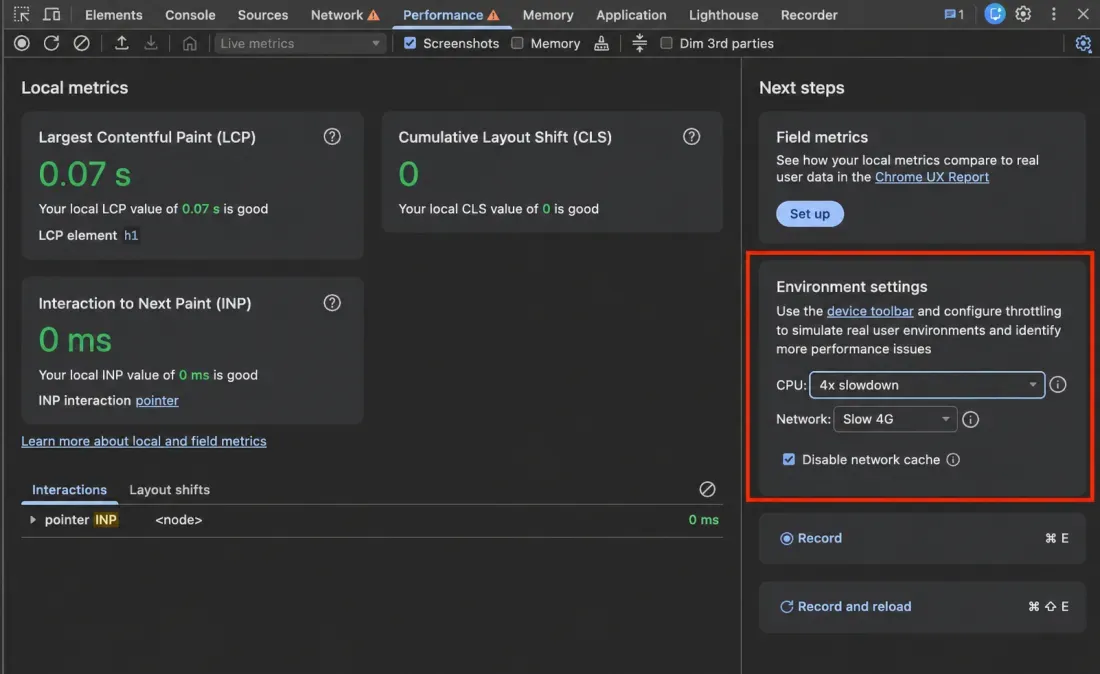
- Przejdź do panelu Performance Zostań w widoku Local metrics (lokalne metryki) i otwórz ustawienia środowiska. Nie musisz uruchamiać nagrywania ani analizować wykresu.
- Spowolnij sieć W polu Network wybierz gotowy profil Slow 4G albo 3G. Jeżeli znasz warunki swoich użytkowników, możesz utworzyć własny profil z konkretną przepustowością i opóźnieniem.
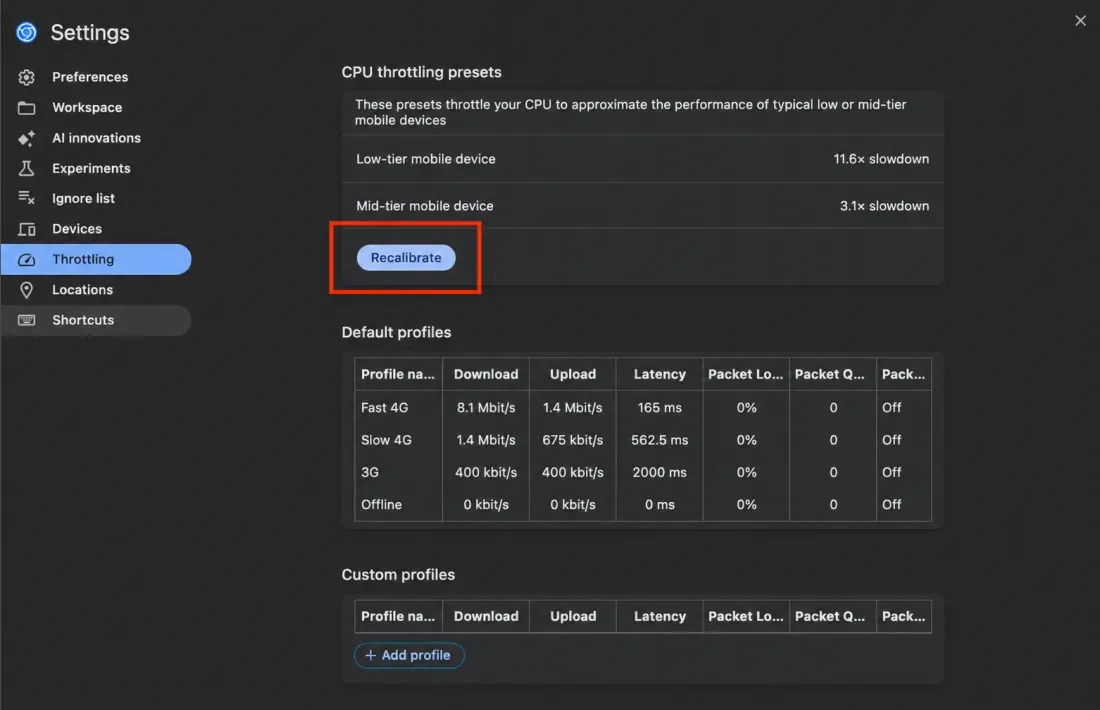
- Spowolnij procesor W polu CPU wybierz np. 4× slowdown. Jeszcze lepiej użyć opcji Calibrate lub Recalibrate, aby Chrome dobrał ustawienie przybliżające urządzenie low- lub mid-tier względem Twojego komputera.
- Odśwież stronę i używaj jej jak użytkownik Przejdź pełny scenariusz od początku do końca. Patrz przede wszystkim na aplikację: co pojawia się na ekranie, ile trzeba czekać i czy można swobodnie wykonać zadanie.
Jak skalibrować spowolnienie CPU?
Otwórz ustawienia DevTools, przejdź do sekcji Throttling i kliknij Calibrate. Jeżeli kalibracja była już wykonywana, przycisk będzie nazywał się Recalibrate. Chrome wyliczy mnożniki przybliżające typowe urządzenie low-tier i mid-tier względem wydajności Twojego komputera.
Co dokładnie przetestować?
Wybierz jedno realne zadanie, które ma znaczenie dla produktu. Nie klikaj losowo — odtwórz zachowanie użytkownika od początku do końca.
Najpierw patrz na stronę, nie na wykres
Na tym etapie najważniejsza jest praktyczna obserwacja działania aplikacji. Nie musisz rozumieć flame chartu ani analizować każdego requestu. Obserwuj aplikację tak, jak zrobiłby to użytkownik.
- Czy użytkownik szybko widzi główną treść, czy długo patrzy na pusty ekran?
- Czy przyciski reagują od razu, czy interfejs zawiesza się po kliknięciu?
- Czy można rozpocząć interakcję, zanim pobiorą się wszystkie zasoby?
- Czy loadingi i komunikaty jasno wyjaśniają, co się dzieje?
- Czy obrazy, fonty albo skrypty blokują dalszą część scenariusza?
- Czy aplikacja radzi sobie z wolnym API i chwilową utratą połączenia?
Local metrics jako podpowiedź
Widok Local metrics może pomóc potwierdzić to, co widzisz. Zwróć uwagę na LCP, CLS i reakcje na interakcje, ale nie traktuj wyniku jako celu samego w sobie. Jeżeli metryka wygląda dobrze, a korzystanie ze strony jest irytujące albo coś wczytuje się w złej kolejności, problem nadal istnieje.
Dopiero gdy znajdziesz konkretny problem i chcesz poznać jego techniczną przyczynę, warto przejść do nagrywania profilu i dokładniejszej analizy. Do szybkiego testu jakości całej ścieżki nie jest to potrzebne.
Sprawdź pierwszą i kolejną wizytę
W panelu Network włącz opcję Disable cache i odśwież stronę. W ten sposób sprawdzisz, jak aplikacja działa podczas pierwszej wizyty, gdy przeglądarka nie ma jeszcze zapisanych zasobów. Następnie wyłącz tę opcję i powtórz test, aby zobaczyć doświadczenie powracającego użytkownika.
Throttling to przybliżenie, nie prawdziwy telefon
Spowolnienie CPU w DevTools jest względne wobec Twojego komputera. Nie odwzorowuje dokładnie architektury mobilnego procesora, temperatury urządzenia ani zachowania systemu operacyjnego. Traktuj je jako szybki i powtarzalny test przesiewowy.
Jeżeli znajdziesz problem, sprawdź go również na prawdziwym urządzeniu. W produkcji uzupełnij testy laboratoryjne danymi RUM lub CrUX — dopiero one pokażą, czego faktycznie doświadczają użytkownicy.
Ustaw wolną sieć, spowolnij CPU i przejdź najważniejszą ścieżkę w swojej aplikacji. Dziesięć minut może ujawnić problemy, których szybki laptop nie pokazuje od miesięcy.